
Как записать лекцию: на диктофон, телефон и онлайн
 Никита Литвинков
Опубликовано
Никита Литвинков
Опубликовано 
Запись лекции часто срывается из-за мелочей. Телефон в сумке пишет шорох вместо преподавателя, память кончается на сороковой минуте, а онлайн-пара сохраняется без звука. Почти все эти проблемы решаются до начала пары. Ниже - как записать лекцию на телефон, диктофон и с экрана, сколько места на это нужно и что проверить за пять минут до звонка.
Как записать лекцию: коротко
Способ записи зависит от того, где идет лекция. Вариантов четыре, и в каждом свой инструмент.
- Очная пара в аудитории. Встроенный диктофон телефона. Телефон лежит на парте экраном вверх, ближе к преподавателю.
- Онлайн-пара в Zoom или другой программе. Запись в самой программе с разрешения организатора или запись экрана на компьютере.
- Лекция на YouTube, VK Видео, Rutube. Записывать ничего не нужно: ссылку на видео можно сразу отдать сервису, который сделает расшифровку и конспект.
- Лекция уже прошла. Запись преподавателя, файл от одногруппника или слайды.
Дальше каждый вариант разобран по шагам.
Чем записывать: телефон, диктофон или ноутбук
Отдельное устройство покупать не обязательно. У каждого варианта свои сильные и слабые стороны, и для большинства пар достаточно того, что уже лежит в кармане.
| Чем записывать | Плюсы | Минусы | Кому подходит |
|---|---|---|---|
| Телефон | Всегда с собой, файл сразу можно отправить на расшифровку | Звонок или видео со звуком прерывают запись, садится батарея | Почти всем |
| Отдельный диктофон | Держит заряд целый учебный день, не отвлекает уведомлениями | Файл нужно переносить на компьютер, еще одно устройство в сумке | Тем, кто пишет 4-6 пар в день или сидит далеко |
| Ноутбук | Удобно, если и так печатаешь конспект | Микрофон ловит стук клавиш и шум вентилятора | Для онлайн-пар, для аудитории - запасной вариант |
Если выбираешь между телефоном и ноутбуком в аудитории, бери телефон. Его проще положить ближе к преподавателю, а клавиатура ноутбука в записи звучит громче лектора.
Как записать лекцию на iPhone
На iPhone для записи есть встроенное приложение «Диктофон». В руководстве Apple лекции названы среди того, для чего оно предназначено. По умолчанию приложение лежит в папке «Утилиты», его удобно вынести на главный экран.
Порядок действий такой:
- Открой «Диктофон» и нажми красную кнопку записи.
- Положи телефон микрофоном к преподавателю. Громкость записи на iPhone настраивается расстоянием: ближе к источнику - громче.
- В конце пары нажми кнопку остановки. Запись сохранится с названием «Новая запись», его можно сразу поменять на предмет и дату.
Перед первой парой стоит поменять три настройки.
- Бесшумный режим. Он отключает звуковой сигнал в начале и в конце записи.
- Режим записи. В «Настройки» → «Приложения» → «Диктофон» → «Режим записи» выбери «Моно». Для речи этого достаточно.
- Фоновые шумы. Во время записи открой Пункт управления, нажми «Диктофон» вверху и выбери «Изоляция голоса». Режим убирает фоновые звуки и оставляет голос.
Теперь про то, что прерывает запись. Пользоваться телефоном во время записи можно: Apple пишет, что запись продолжается в другом приложении, пока оно не воспроизводит звук. Как только ты включишь видео или голосовое сообщение, «Диктофон» поставит запись на паузу. На паре лучше не открывать ничего со звуком.
Пока идет запись, вверху экрана горит оранжевая точка: это индикатор включенного микрофона. Если точки нет, запись не идет.
Готовый файл лежит в самом приложении. Если «Диктофон» включен в настройках iCloud, запись появится и на Mac или iPad с тем же аккаунтом, что удобно для загрузки с компьютера.
Как записать лекцию на Android
На Android встроенное приложение зависит от производителя. Разберем на примере Samsung Galaxy, где оно называется «Звукозапись». Шаги и режимы взяты из справки Samsung.
Запись включается красной кнопкой, пауза и остановка - соседними значками. После остановки приложение предложит назвать файл и выбрать категорию. Все записи хранятся в папке Voice Recorder во внутренней памяти телефона.
У «Звукозаписи» три режима, и для лекции подходит только один.
| Режим | Как работает | Подходит ли для лекции |
|---|---|---|
| Стандартный | Пишет окружающие звуки | Да, выбирай его |
| Интервью | Усиливает звук с двух микрофонов, сверху и снизу телефона | Нет: он рассчитан на двух собеседников напротив друг друга |
| Речь в текст | Превращает речь в текст на экране в реальном времени | Нет: по справке Samsung, так преобразуется до 10 минут речи |
Режим «Речь в текст» выглядит заманчиво, но на паре в 90 минут он не поможет. Запиши лекцию в стандартном режиме, а расшифровку сделай после пары.
На телефонах других марок приложение называется «Диктофон» или «Запись звука», а логика та же: красная кнопка, пауза, список записей. Перед первой парой найди в настройках приложения, куда сохраняются файлы, чтобы потом не искать запись по всему телефону.
Сколько места и батареи нужно на пару
Память кончается внезапно, обычно на середине лекции. Чтобы этого не случилось, прикинь размер файла заранее. Он зависит от формата и битрейта, то есть от того, сколько данных диктофон пишет в секунду.
В таблице расчет для пары в 90 минут. Цифры посчитаны по битрейту, реальный файл может отличаться на 10-15%.
| Формат | Типичный битрейт | Размер пары в 90 минут | Сколько пар влезет в 1 ГБ |
|---|---|---|---|
| M4A, AAC (сжатый) | 64 кбит/с | около 45 МБ | 23 |
| MP3 | 128 кбит/с | около 85 МБ | 11 |
| WAV (несжатый, моно) | 705 кбит/с | около 475 МБ | 2 |
| WAV (несжатый, стерео) | 1411 кбит/с | около 950 МБ | 1 |
Для речи выбирай сжатый формат: на слух разницы с несжатым в записи лекции почти нет, а места уходит в десять раз меньше. Если в настройках диктофона включено высокое качество или стерео, одна пара может занять почти гигабайт.
Свой телефон проверь так: запиши одну минуту, посмотри размер файла и умножь на 90. Получишь размер пары именно для твоих настроек.
С батареей расчет сложнее, потому что расход зависит от модели и возраста аккумулятора. Правило одно: если впереди три пары подряд, а заряда меньше половины, возьми внешний аккумулятор или садись у розетки. Экономит заряд и выключенный экран, поэтому после старта записи телефон лучше заблокировать.
Эти же цифры пригодятся при загрузке записи на расшифровку. Зачет принимает файл до 1,5 ГБ и до 5 часов, так что пара в любом сжатом формате проходит с большим запасом.
Куда положить телефон в аудитории
Качество записи сильнее всего зависит от места. Микрофон телефона рассчитан на разговор у лица, а преподаватель стоит в пяти-десяти метрах.
Четыре правила, которые дают больше всего:
- Ближе к преподавателю. Первая или вторая парта. С последнего ряда телефон запишет соседей.
- На парте, экраном вверх. В сумке, в кармане и под тетрадью звук глохнет.
- Подальше от ноутбука. Вентилятор и клавиатура дают ровный шум поверх речи.
- Не двигать во время записи. Каждое перекладывание слышно в файле как грохот.
Подробный разбор с проверкой звука на первых пяти минутах пары есть в статье про то, как перевести лекцию в текст. Там же описано, почему вопросы из зала почти никогда не записываются и что с этим делать.
Как записать онлайн-лекцию
С онлайн-парой задача другая: звук идет из динамиков, а записать нужно и его, и экран со слайдами. Способов три.
Запись в самой программе. В Zoom есть запись на компьютер. По справке Zoom, она доступна и на бесплатных аккаунтах, но только в приложении для Windows, macOS и Linux: на iPhone, iPad и Android запись на устройство не поддерживается. Участнику нужно разрешение организатора. Запрос отправляется из приложения, и преподаватель видит, кто хочет записать встречу.
Запись экрана на компьютере. На Mac нажми Shift, Command и 5: откроется панель с кнопками записи всего экрана или его части. В «Параметрах» выбирается микрофон, а в свежих версиях macOS там же есть пункт «Включить системный звук». Без него в запись попадет только то, что слышит микрофон. На Windows запись экрана есть в приложении «Ножницы»: кнопка «Запись» или сочетание Windows, Shift и R.
Запись экрана на телефоне. На iPhone открой Пункт управления и нажми серую кнопку «Запись». Если удерживать ее, появится кнопка включения микрофона. Запись сохраняется в «Фото». Apple предупреждает, что некоторые приложения запрещают запись звука и видео.
Частая проблема онлайн-записи - тишина в файле: программа записала экран, а звук лекции в запись не попал. До начала пары запиши минуту любого видео со звуком и проверь результат.
Есть и способ без настроек: положить телефон с включенным диктофоном рядом с колонками ноутбука. Качество будет хуже, чем у записи экрана, но речь в такой записи хорошо разбирается.
Если лекция уже выложена на YouTube, VK Видео или Rutube, запись не нужна совсем. В Зачет можно вставить ссылку на публичное видео длиной до 5 часов: сервис сам возьмет звук или субтитры и соберет по ним конспект. Как это работает, разобрано в статье про конспект по видео.
Чек-лист перед парой
Большинство испорченных записей портится до начала лекции. Пять проверок занимают две минуты, и делать их лучше на перемене.
- Память. Свободно хотя бы 500 МБ: этого хватит на несколько пар в сжатом формате.
- Заряд. Больше 50% или рядом розетка.
- Режим «Не беспокоить». Входящий звонок может прервать запись.
- Пробная запись. Запиши 30 секунд с того места, где сидишь, и послушай в наушниках. Если своего соседа слышно лучше, чем преподавателя, пересядь ближе.
- Один файл на пару. Не ставь паузу на перерыве: один длинный файл проще загрузить и расшифровать.
После пары сразу переименуй файл: предмет, дата, тема. Через месяц в списке из сорока «Новых записей» нужную лекцию уже не найти.
Можно ли записывать лекцию
Для себя можно. Лекция охраняется авторским правом, но статья 1273 Гражданского кодекса разрешает воспроизводить обнародованное произведение в личных целях без согласия автора. Готовиться к экзамену по своей записи можно, выкладывать ее в общий чат или канал нельзя.
У вуза при этом могут быть свои правила, и они действуют независимо от закона. Проще всего предупредить преподавателя до пары, что пишешь для себя. Подробности и ссылки на нормы есть в разделе о законе в статье про перевод лекции в текст.
Что делать с записью после пары
Запись сама по себе к экзамену не готовит. Пятнадцать лекций по одному предмету - это больше 20 часов звука, и перед сессией переслушать их некогда. Запись полезна, когда из нее получается текст, по которому можно искать и повторять.
Путей два. Первый - расшифровать запись и собрать конспект руками: выделить определения, структуру и выводы. Какие методы для этого есть, описано в статье про то, как вести конспект лекций. Второй - отдать запись нейросети, которая сделает и расшифровку, и конспект.
Во втором случае проверяй результат. Распознавание ошибается на фамилиях, терминах и формулах, особенно если преподаватель отходил к доске. Пробеги конспект глазами в тот же день, пока лекция еще в голове.
Зачет: запись пары и конспект в одном приложении

Зачет - нейросеть для учебы, которая превращает запись лекции в конспект и материалы для подготовки. Записать пару можно прямо в нем, и тогда шаг «перенести файл с диктофона» пропадает.
Способов отдать лекцию три:
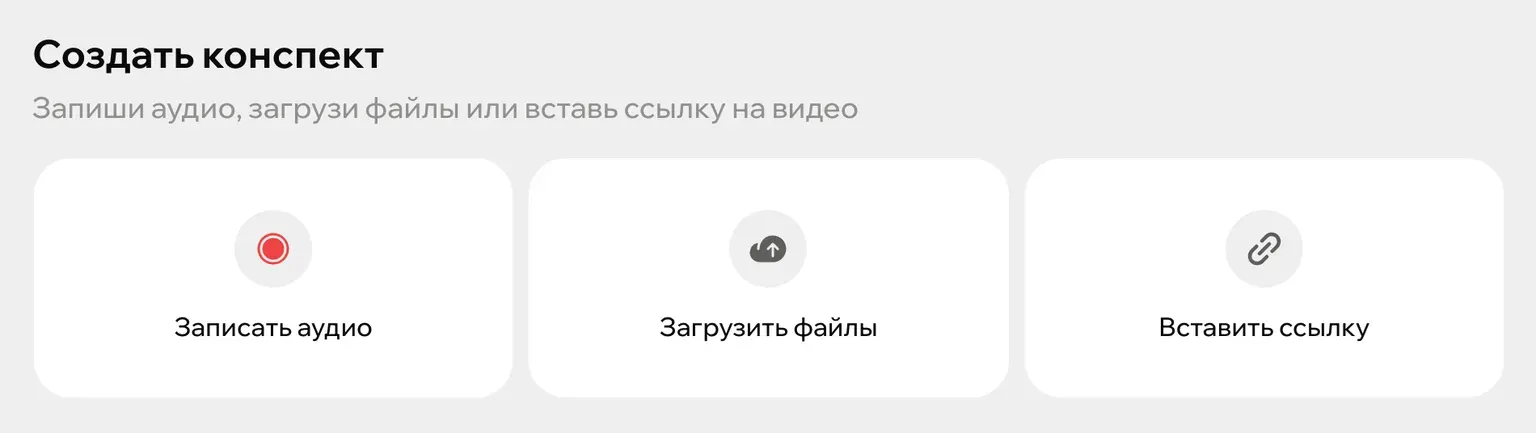
- Записать в самом сервисе. На iPhone и iPad для этого есть приложение Зачет в App Store, на компьютере запись идет в браузере на zachet.app. В браузере телефона запись отключена: он может оборвать ее при блокировке экрана или звонке.
- Загрузить файл с диктофона. Принимаются MP3, WAV, M4A, OGG, FLAC, AAC и другие форматы, файл до 1,5 ГБ и до 5 часов. Конвертировать запись перед загрузкой не нужно.
- Вставить ссылку на видео. YouTube, VK Видео, Rutube и другие площадки, публичная запись до 5 часов.
Окно записи на компьютере и в приложении на iPhone устроено одинаково. Нажимаешь на микрофон, идет таймер, а кнопка «Создать конспект» останавливает запись и открывает экран подтверждения. Там выбирается язык записи, а запись можно скачать себе, прежде чем отправить ее на обработку.

После загрузки вкладку можно закрыть: обработка идет на сервере. Язык записи выбирается из 52 или определяется автоматически. На выходе получается расшифровка с таймкодами, где говорящие помечены цветом, и конспект с разделами.
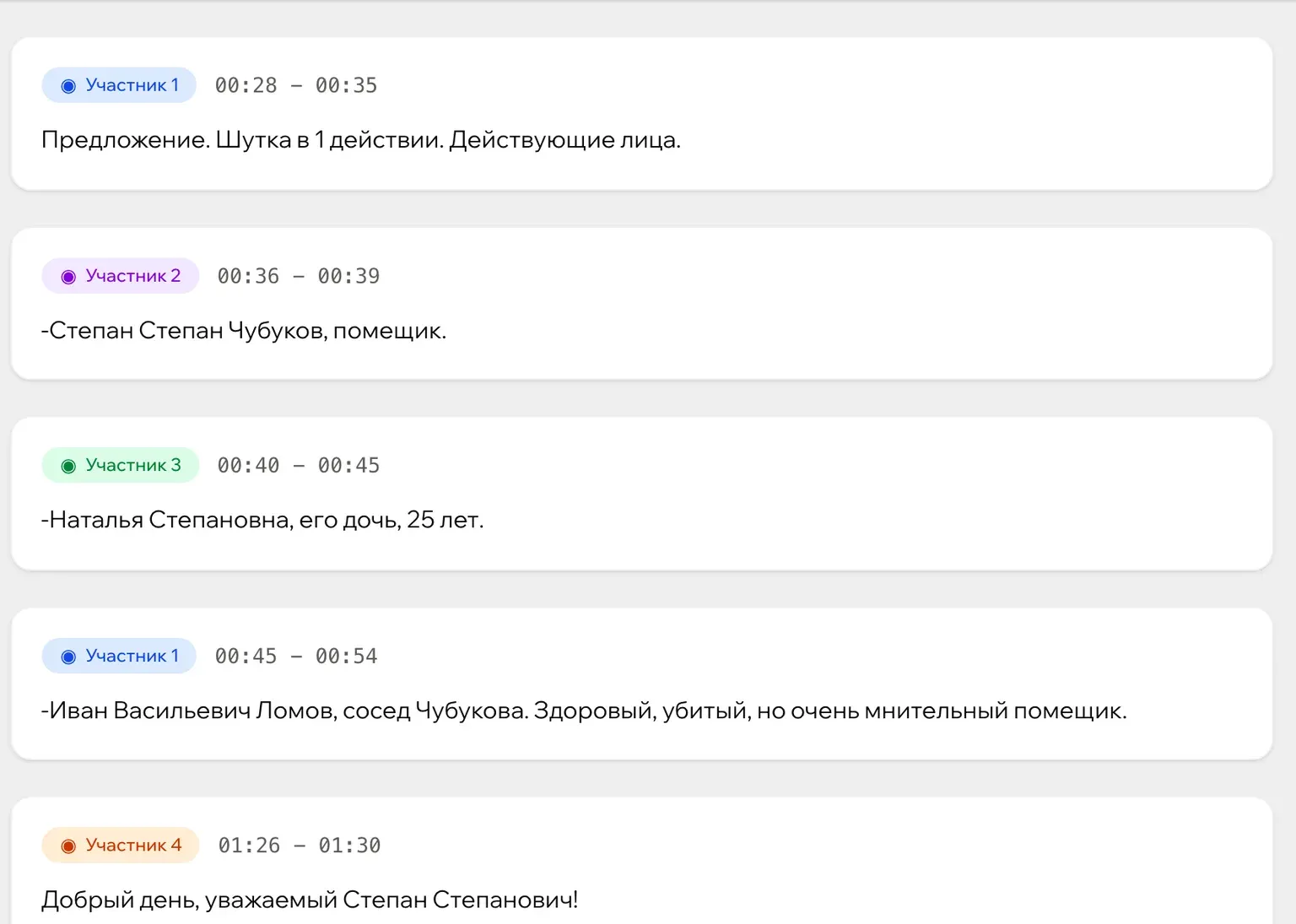
Из одной записи Зачет делает весь набор для подготовки:
- Конспект с разделами. Его можно править и пересоздать с пожеланием «короче» или «подробнее».
- Расшифровка с таймкодами. По ней легко найти место, где преподаватель объяснял сложную тему.
- Флеш-карточки и тест. От 10 до 50 штук, в тесте после ошибки есть разбор по кнопке «Почему?».
- Майндмэп. Схема темы по конспекту.
- ИИ-репетитор. Чат по лекции, текстом и голосом.
- Экспорт. Конспект и расшифровка выгружаются в PDF и DOCX.
Что нужно знать заранее:
- Приложения для Android пока нет. На Android лекцию пишут встроенным диктофоном и загружают файл после пары.
- Бесплатно 120 минут расшифровки в месяц. Это одна пара в 90 минут и еще полчаса. На весь семестр нужна подписка.
Исходный аудиофайл удаляется после того, как конспект готов. Если запись нужна тебе и дальше, сохрани копию у себя: запись из самого Зачета скачивается кнопкой «Скачать запись» до отправки на обработку.
Заключение
Хорошая запись лекции складывается из трех вещей: телефон лежит близко к преподавателю, памяти и заряда хватает на всю пару, а пробные 30 секунд ты послушал до начала. Для онлайн-пар добавляется проверка звука в записи экрана. Дальше запись стоит сразу превратить в текст: расшифровать и собрать конспект, пока лекция свежая. В Зачете это один шаг вместе с записью.


